WPS 首次配置 下载与安装指南 202605
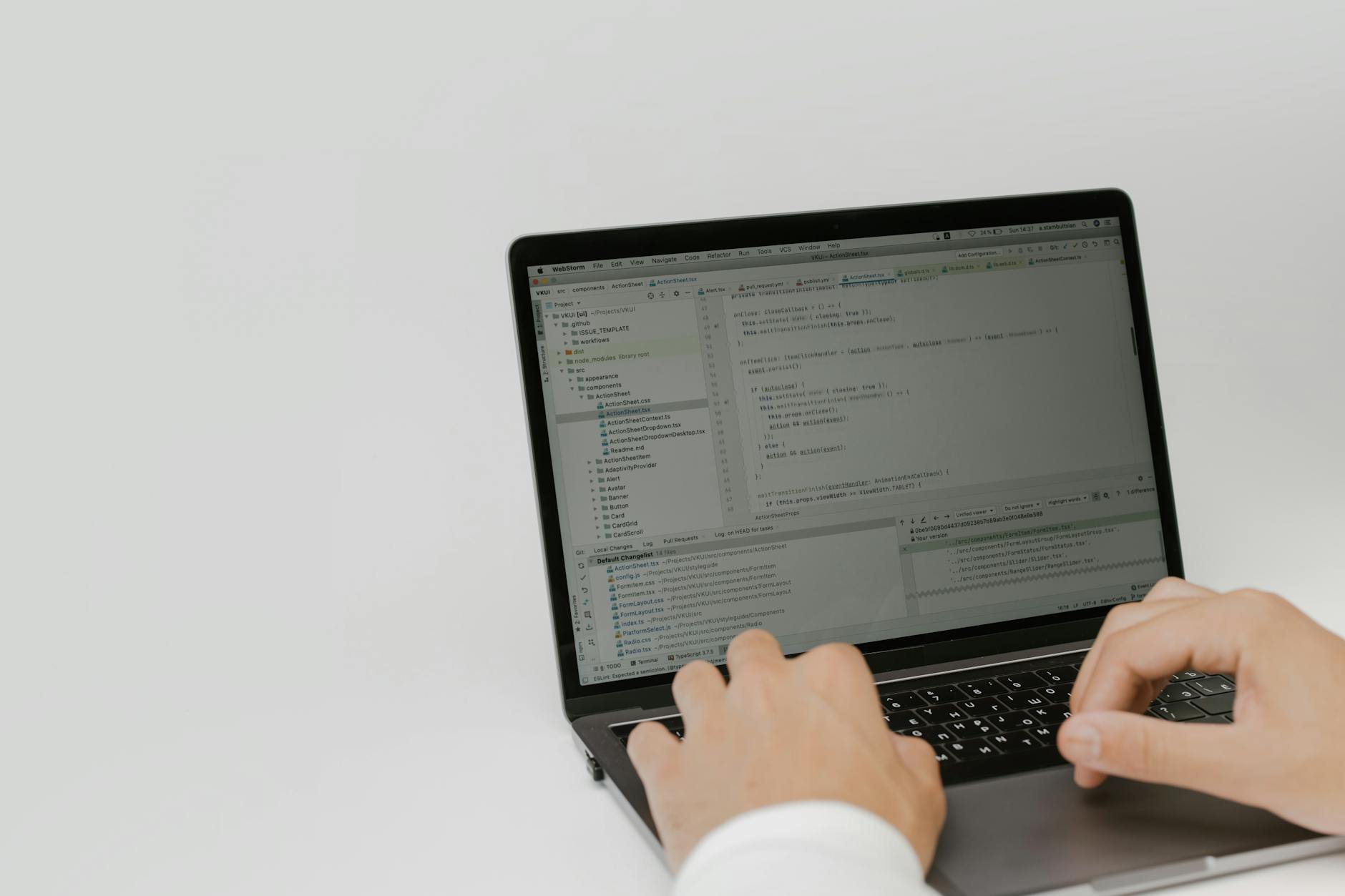
截至2026年05月06日,WPS Office 2026 个人版已全面深度适配桌面办公场景。为了确保您获得安全可靠、纯净无干扰的办公软件,正确执行首次配置与安装至关重要。本指南将带您从正规渠道获取官方正版,并完成基础环境搭建。
环境检查与官方包获取
在执行下载前,首先需要确认设备的运行环境。根据官方 /environment.html 提供的兼容性标准,当前稳定版本 WPS Office 2026 个人版全面兼容 Windows 7、Windows 10 及 Windows 11 操作系统。新手用户务必通过官方正规渠道(如 /official-entry.html)获取安装包,以确保获得官方正版且纯净无干扰的客户端。切勿使用第三方未知来源的安装程序,以免捆绑恶意插件。点击官方下载入口 /api/download-entry,系统将自动为您分配最适合当前设备环境的安装文件。
纯净安装与防干扰排查
获取安装包后双击运行,进入安装向导。建议在安装界面勾选“自定义安装”,将默认的 C 盘路径修改为 D 盘或 E 盘,以释放系统盘空间。排查细节:若在安装过程中遇到进度条卡在 99% 或提示“写入文件失败”,通常是因为安全软件(如杀毒卫士)拦截了注册表写入。此时需暂时关闭杀毒软件的实时防护功能,右键点击安装包选择“以管理员身份运行”即可解决。所有官方安装包均经过严格的安全验证,确保整个安装过程纯净无干扰,完成后可重新开启安全防护。
首次启动与云端账号配置
安装完成后首次启动 WPS,系统会引导您进行账号登录与初始配置。强烈建议新手用户绑定手机号或微信完成登录,这是激活“多端同步”核心功能的前提。真实场景:当您在电脑端制作包含丰富动态效果与精美模板的演示(Presentation)文档时,只要开启了云同步,随后在会议室使用平板或手机打开 WPS,即可直接无缝进行多端同步播放,让演讲更具感染力。首次配置时,可在“设置-备份中心”中将本地备份频率调整为每5分钟一次,有效防止突发断电导致的数据丢失。
核心组件与宏插件加载
基础配置完成后,您可以开始探索这套新一代生产力中枢。WPS 集成了文字、表格、演示等多种核心组件,满足从个人创作到企业协作的各种任务需求。针对需要处理复杂电子表格的用户,Windows 桌面版深度适配了核心功能,并支持海量插件与宏处理。如果您在首次使用时发现宏功能无法运行(按钮置灰),请前往官方主页下载并安装专用的 VBA 宏模块支持包。重启客户端后,即可正常运行自动化脚本,大幅提升数据处理效率。
常见问题
访问 /api/download-entry 时页面没有自动跳转下载该如何处理?
截至2026年05月,若官方下载页未能自动触发下载任务,请直接点击页面下方显示的“继续”或“手动下载”按钮。同时检查浏览器的弹窗拦截设置,确保允许 WPS 官方网站弹出下载窗口。
刚安装好的 WPS Office 2026 个人版打开旧版 Excel 文件出现排版错乱怎么办?
这通常是因为字体缺失或兼容模式未正确触发。请在 WPS 顶部菜单栏选择“开发工具-兼容性检查”,并确保您的 Windows 系统已安装原文档使用的特定字体(如仿宋_GB2312)。WPS 提供稳定兼容的办公体验,调整字体后即可恢复正常排版。
如何确认我当前安装的客户端满足跨设备协作的运行要求?
您可以访问官方的 /environment.html 页面核对设备参数。只要您的桌面端是 Windows 7/10/11,且移动端更新至当前稳定版,登录同一账号后即可实现文档编辑与数据处理的多端同步。
总结
准备好探索新一代生产力中枢了吗?立即访问 WPS 客户端下载入口(/api/download-entry),获取 2026 年最新官方正版安装包,开启您的全能办公体验!
相关阅读:WPS 首次配置 下载与安装指南 202605,WPS 首次配置 下载与安装指南 202605使用技巧,WPS 面向新手用户的使用技巧 202605:从安装到高效办公指南
截至2026年05月,WPS Office提供稳定兼容、多端同步的生产力办公体验。本文为您提供详细的WPS 首次配置 下载与安装指南 202605,涵盖从官方正规渠道获取客户端、Windows环境适配到首次启动的各项设置。无论您是处理复杂电子表格还是进行演示汇报,都能快速完成纯净无干扰的安装,开启高效办公。